
1. 先分清两边的 localhost
本文讨论代理客户端运行在 Windows、请求由 WSL 2 内的 Linux 程序发出的情况。不适用于 Docker 容器内部,也不把 WSL 1 当作相同网络。示例端口 2080 只是占位值,必须换成客户端实际的 HTTP 或混合端口;没有配置这类入口时,不要照抄。
在 WSL 2 的 NAT 模式下,Linux 中的 127.0.0.1 指向 Linux 自己,不能直接当作 Windows 的代理地址。需要从 WSL 连接 Windows 宿主地址,Windows 上的服务也必须接受这个地址上的连接。
镜像网络不同:Microsoft 文档说明,支持该模式的 Windows 11 22H2 及以上系统,可让 WSL 通过 127.0.0.1 访问 Windows 服务;这里不要换成 IPv6 回环地址 ::1。两个方向的 localhost 行为也不要混为一谈:Windows 能访问 WSL 服务,不等于 NAT 下 WSL 能反向访问 Windows 的回环入口。WSL 网络文档
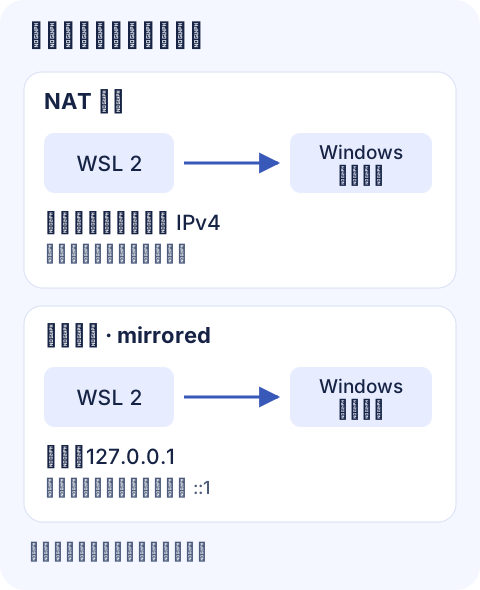
先确定“走哪条入口”,再检查“入口后面能否到网站”。本文的判断顺序是:运行环境 → 监听地址 → 代理协议 → 目标响应。
2. 确认实际模式,不只看配置文件
在 Windows PowerShell 中查看发行版类型与 WSL 组件版本:
wsl --list --verbose
wsl --version
发行版列表里的 VERSION 2 与 WSL 软件包的版本号不是一回事。若旧环境不识别第二条命令,可用 wsl --status 保存基础信息,不必为了排查入口立即转换或重装发行版。WSL 基本命令
在 WSL 的 Linux 终端内,若环境提供 wslinfo,可读取正在使用的模式:
wslinfo --networking-mode读到 nat,继续检查宿主地址;读到 mirrored,先测试 127.0.0.1。若命令不存在或返回其他模式,先记录原样结果,不要把“没查到”当成 NAT。该选项及模式输出可在 Microsoft 的 wslinfo 定义与实现中核对;旧版环境不一定带有它。
Windows 用户目录下的 .wslconfig 是配置来源,不是运行状态的证明。改过文件却没完整重启 WSL,或者启动时发生模式回退,都可能让实际结果不同。先核对启动提示和当前模式,再决定走下面哪个分支。WSL 配置说明
3. 在 Windows 先验证同一个代理入口
浏览器可用,只能证明浏览器的路径可用。它可能使用自动代理脚本、扩展或其他出站,未必经过你准备填给 WSL 的端口。
先在 Windows PowerShell 中执行一条明确指定入口的请求:
curl.exe -q --proxy http://127.0.0.1:2080 --noproxy "localhost,127.0.0.1,::1" --head --connect-timeout 5 --max-time 20 --verbose https://example.com把端口换成实际值。这里的 -q 放在第一位,避免默认 curl 配置文件影响测试;--noproxy 明确列出本地例外,不会把示例目标 example.com 排除。它也会覆盖已有的 NO_PROXY/no_proxy 环境变量。本例只测试公开示例站;换成其他目标前,先确认它是否属于应当直连的内部地址。参数只作用于这次 curl 调用,不写入系统代理。选项含义见 curl 官方手册。
如果这里就连接被拒绝,先确认客户端已启动、端口正确、入口协议相符。若是 SOCKS5 专用入口,要使用 socks5h:// 地址并核对对应端口,不能只把端口号换到 HTTP 示例里。可接着看HTTP 与 SOCKS5 入口区别。
需要查看监听范围时,在 Windows PowerShell 中只读查询:
Get-NetTCPConnection -State Listen -LocalPort 2080 | Select-Object LocalAddress, LocalPort, OwningProcessLocalAddress 为 127.0.0.1 时,该 IPv4 监听只接受回环连接;为某个具体地址时,要核对是不是接下来使用的宿主地址。0.0.0.0 表示所有 IPv4 本地接口,并不等于防火墙已经放行。查不到记录,先确认端口及程序是否运行,不要马上重置网络。Get-NetTCPConnection 文档
4. NAT 分支:查宿主地址,再查监听范围
在已确认的 NAT 模式下,于 WSL 内查看默认路由:
ip route show default通常可在 default via 后看到要核对的 Windows 宿主地址。Microsoft 给出的 NAT 查询方法也是从默认路由取地址;若存在多条默认路由、VPN 改写路由或结果为空,不要机械取第一条,先核对当前网络。不要固定复制别人截图中的 172.x 地址。WSL 的宿主地址说明
把下面变量值换成刚刚核对过的地址,在 WSL 的 Bash 或 zsh 中测试。整段在子 shell 内执行,变量不会留在原终端:
(
  WINDOWS_HOST='替换为已核对的宿主IPv4地址'
  PROXY_PORT='2080'
  curl -q --proxy "http://${WINDOWS_HOST}:${PROXY_PORT}" --noproxy "localhost,127.0.0.1,::1" --head --connect-timeout 5 --max-time 20 --verbose https://example.com
)
若 Windows 的回环测试成功,WSL 连接宿主地址却失败,对照第 3 步的监听结果。代理只监听 127.0.0.1 时,仅修改 WSL 环境变量不会让它接受宿主地址上的连接。
这时再评估客户端的绑定地址、访问控制和防火墙,而不是直接开启所有接口。某些客户端把扩大监听范围叫作“允许局域网连接”;它可能同时让同一网络的其他设备访问代理。需要开放时,应由设备管理者限定必要接口、来源与端口,记录原值,并在不用时恢复。公司设备遵循管理员策略,不关闭整机防火墙,也不添加无范围的放行规则。相关边界见局域网共享的监听说明。
不要把 /etc/resolv.conf 中的 nameserver 当作通用代理地址来源。DNS 隧道有专用的解析地址设置;DNS 入口与代理监听不是同一服务,应分别验证。DNS 隧道配置
5. 镜像分支:先测试,不急着切换模式
如果实际模式已经是 mirrored,直接在 WSL 内测试 Windows 的 IPv4 回环入口:
curl -q --proxy http://127.0.0.1:2080 --noproxy "localhost,127.0.0.1,::1" --head --connect-timeout 5 --max-time 20 --verbose https://example.com仍然失败时,先核对是否使用同一个端口、Windows 测试是否也失败、客户端是否仍在运行。不要因为“镜像模式应该能用”,就把超时一律归因于节点。
尚未启用镜像模式时,也不必为了这一次下载马上切换。networkingMode=mirrored 属于 Windows 用户目录 .wslconfig 的 [wsl2] 设置,会改变 WSL 2 的网络架构,不是单个 curl 的参数;切换前备份原文件,评估 VPN、开发服务及组织策略,并准备恢复原值。支持条件以当前官方配置文档为准。
需要让配置重新生效时,先保存各发行版里的工作并停止相关任务。Windows 中的 wsl --shutdown 会停止所有运行中的 WSL 发行版和 WSL 2 虚拟机,不应在构建、下载或后台服务运行时随手执行。恢复配置后也要按相同方式重新启动并验证。关闭 WSL 的命令说明
6. autoProxy 有值,不等于程序已经能用
当前官方配置表将 autoProxy 标为 Windows 11 功能;不要假定 Windows 10 或旧版 WSL 具备相同支持。autoProxy 同步的是 Windows 的 HTTP 代理信息,不会替你证明入口可达,也不是把所有 Linux 流量自动放进代理。它与 NAT、镜像模式解决的是不同问题。
如果显式 --proxy 请求成功,原来的下载命令却失败,再检查那个程序自己的代理配置。在支持且启用 autoProxy 的环境中,WSL 会依据 Windows 对应代理配置设置大小写形式的 HTTP_PROXY、HTTPS_PROXY 和 NO_PROXY;通过 WSLENV 传入的用户自定义变量优先于自动代理提供的值。只在本机检查相关变量,不要把可能含用户名、密码或内部地址的完整输出公开粘贴。Microsoft 的 autoProxy 注意事项
还要分清这两种情况:
- Windows 使用 PAC 脚本时,WSL 可提供 WSL_PAC_URL,但普通 Linux 命令不会因此自动执行脚本。不能把 PAC 文件网址直接当成 HTTP 代理服务器。见PAC 与命令行程序。
- 当前终端设置正确,不代表编辑器、后台服务或旧终端继承了相同环境。只修正实际失败程序使用的入口,验证后再考虑长期保存。见环境变量与子进程。
不要同时在 .wslconfig、多个 shell 启动文件和每个工具的配置里重复写入代理,再凭一次成功猜是哪项生效。
7. 看最早失败的一步,确认恢复范围
把 Windows 与 WSL 的同目标结果放在一起,按最早失败处继续:
- 没有连接到代理入口:核对模式、地址、端口、监听和受管理的防火墙策略。连接被拒绝或超时只是线索,不单独证明某个设置有错。
- 已经连到入口,代理握手失败:核对 HTTP/SOCKS5 协议、认证与客户端日志。出现 407 时,先确认代理认证要求,不要把密码写进分享的命令。
- CONNECT 后出现 TLS 错误:本机入口已不是唯一检查点。检查错误对应的主机、时间与信任链,保留证书校验,不用 -k 或关闭校验当作修复。
- 收到网站 HTTP 响应:已到达 HTTP 阶段;401、403、404 或 5xx 仍不代表业务成功。401 或 403 应先确认身份与访问授权,不换通道绕过。若目标不接受 HEAD,针对可信、小体积资源改用普通 GET 验证,不要因此换一整套网络配置。
分层阅读方法可参考curl 输出与错误及DNS、TCP、TLS、HTTP 排查。上面的分类用于缩小范围,不替代具体错误和客户端日志。
恢复完成至少确认三件事:同一入口的测试能得到预期响应;原来失败的程序完成实际操作;重新打开它以后仍然正常。若客户端支持连接记录,再核对这次目标、规则和最终出站,别只看“已连接”图标。
本文的显式请求不需要恢复系统配置,子 shell 中的示例变量也不会留在原终端。若你另行修改过长期变量、监听或网络模式,按保存的原值恢复无效改动,只保留已证明必要的部分。向他人求助时提供系统与 WSL 版本、模式、脱敏后的入口和最早错误即可;不要上传完整环境、订阅链接或认证信息。
常见问题
Windows 能访问 WSL 的 localhost,为什么反过来不行?
两个方向不对称。NAT 下从 Linux 访问 Windows 服务需要宿主地址;镜像模式才提供本文讨论的 IPv4 回环路径。先查实际模式,不用反向访问成功作为证明。
curl 成功,apt、Git 或 npm 仍失败,要继续改 WSL 网络吗?
先看失败程序是否使用相同入口和运行环境,以及它自己的代理、证书和认证设置。一个工具成功,只能证明这次请求;用已经通过的入口作对照,通常比继续切换网络模式更有信息量。
可以把 NAT 宿主地址永久写死吗?
不宜把一次查询值当成长期不变的事实。重启、VPN 或网络调整后再次核对;确需持久配置时,先明确由谁维护地址与配置,避免旧值留在多个文件里。